Vous ouvrez une discussion : les messages sont tout frais, ils viennent d'arriver, mais à la place de la photo, il y a une tache floue. Le message vidéo rond d'un ami ne démarre pas, la vidéo tourne en rond et ne bouge plus. Vous avez déjà basculé du Wi-Fi aux données mobiles et retour, peut-être même vidé le cache. Pendant ce temps, les résultats de recherche vous répètent la même chose : changer de réseau, tout supprimer, réinstaller et installer un VPN, souvent celui que vend justement le site qui donne le conseil.
Regardez d'abord le haut de l'écran. Si « Connexion… » ou une autre ligne sur la liaison y est affichée, ce n'est pas seulement les fichiers qui ne se chargent pas, c'est tout, et il vaut mieux aller lire pourquoi Telegram ne fonctionne pas. La suite concerne un autre cas : aucune ligne, la discussion est vivante, et seuls les photos, les vidéos et les messages vidéo ronds restent bloqués.
Je précise d'emblée que nous vendons nous-mêmes un proxy pour Telegram. Sur un sujet où tout le monde conseille un VPN, je ne suis donc pas neutre. Mais le proxy n'a rien à voir avec les photos et les vidéos dans bien des cas, et nous n'apparaîtrons qu'à la toute fin. Quant à ce qui se passe, c'est en général le fichier lui-même, celui qui est resté bloqué, qui vous le dit.
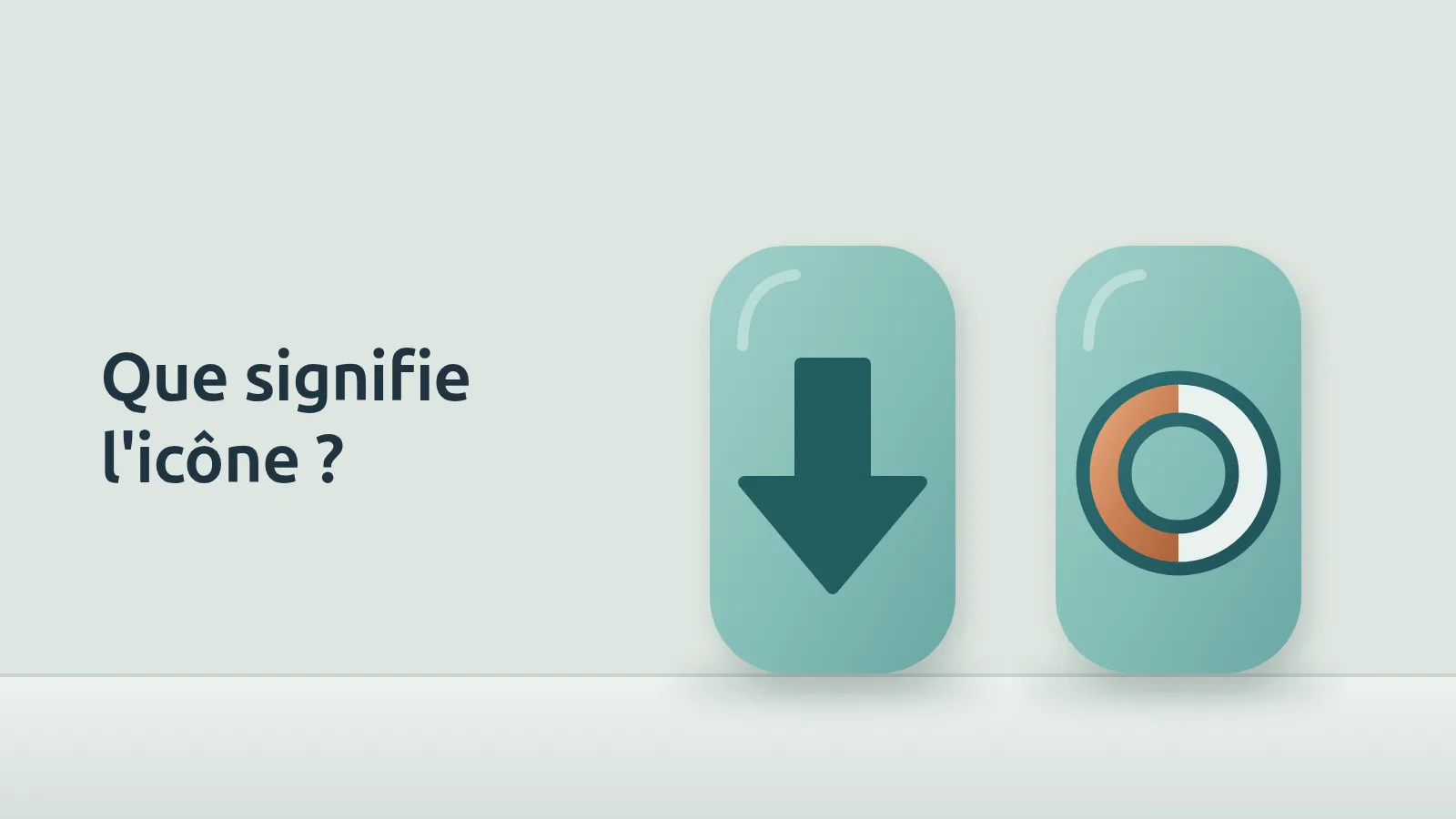
Une flèche sur la photo : Telegram ne la télécharge même pas
J'ai regardé dans le code de Telegram pour Android ce qui s'affiche sur une photo ou une vidéo qui n'est pas encore sur le téléphone. La flèche vers le bas apparaît quand Telegram ne télécharge pas le fichier en ce moment et attend que vous touchiez : le téléchargement automatique ne s'est pas déclenché pour lui, ou le téléchargement a été annulé. Une croix dans un anneau s'affiche quand le téléchargement est en cours ou sur le point de commencer, et l'anneau se remplit à mesure que le fichier arrive. Comment les mêmes états se présentent sur iPhone et dans Telegram Desktop, je ne l'ai pas vérifié.
Donc, si le fichier porte une flèche, touchez-la, tout simplement. Si la photo s'est téléchargée et ouverte, le réseau va bien, et c'est le téléchargement automatique qui gênait.
Le téléchargement automatique ne tient pas à un seul interrupteur. Telegram pour Android regarde par quel réseau le téléphone est en ligne en ce moment (mobile, Wi-Fi ou itinérance), d'où vient le fichier (un contact, une discussion privée, un groupe ou un canal) et quelle est sa taille. Il télécharge lui-même les photos si elles sont activées pour ce type de discussion, quelle que soit leur taille, tandis que les vidéos et les fichiers ne le sont que jusqu'à la limite fixée dans le réglage. Voilà pourquoi une image peut arriver sans problème dans une discussion privée et rester figée avec une flèche dans un canal.
Les messages vidéo ronds ont leur subtilité. Pour le téléchargement automatique, Android range les messages vidéo ronds, les GIF et les vidéos ordinaires dans une même catégorie, la vidéo, alors que les stickers vont avec les photos. Si la vidéo est désactivée pour les groupes en réseau mobile, les messages vidéo ronds de personnes qui ne figurent pas dans vos contacts ne se téléchargeront pas d'eux-mêmes dans les groupes, alors que les messages vocaux à côté arriveront comme si de rien n'était. Telegram télécharge les messages vocaux sans case à cocher à part, et explique dans les réglages qu'ils sont petits.
Par défaut, les jeux de réglages diffèrent selon le réseau : en Wi-Fi, Telegram télécharge lui-même le plus de choses, en réseau mobile un peu moins, et en itinérance le moins. Le serveur de Telegram peut aussi envoyer ses propres valeurs pour ces jeux, si bien que seul l'écran des réglages montre ce qui est activé sur votre téléphone.
Et voici où se trouvent les réglages :
- Sur Android : « Paramètres » → « Données et stockage », puis le bloc sur le téléchargement automatique des médias, avec des éléments distincts pour le réseau mobile, le Wi-Fi et l'itinérance. Ouvrez celui par lequel vous êtes connecté en ce moment, et vérifiez si la vidéo est activée pour le type de discussion voulu et quelle est la taille maximale fixée. Il y a aussi un bouton qui réinitialise les réglages du téléchargement automatique.
- Sur iPhone, le chemin est le même, « Paramètres » → « Données et stockage », mais le bloc du téléchargement automatique n'a que deux éléments, le réseau cellulaire et le Wi-Fi. Il n'y a pas d'itinérance à part, et la réinitialisation des réglages du téléchargement automatique existe aussi.
- Dans Telegram Desktop, c'est « Paramètres » → « Avancé », et le bloc du téléchargement automatique des médias s'y répartit entre discussions privées, groupes et canaux. Vous pouvez aussi y définir des exceptions : toujours ou jamais télécharger pour des personnes, des groupes et des canaux choisis.
Dans Desktop, les messages vidéo ronds, les vidéos et les GIF se trouvent dans une autre partie de la même fenêtre : là où l'on décide ce qui se lit automatiquement, alors que pour le téléchargement automatique, il propose les photos et les fichiers avec une limite de taille. Si ce sont justement les messages vidéo ronds qui ne démarrent pas sur l'ordinateur, je commencerais par cet endroit.
L'anneau tourne, mais avance à peine
Si le fichier porte une croix dans un anneau, Telegram essaie déjà de le télécharger, et les réglages du téléchargement automatique n'y sont pour rien. La documentation de Telegram pour les développeurs dit que l'application récupère les gros fichiers par des connexions distinctes, souvent depuis des serveurs occupés uniquement par les médias, et que les messages ne passent pas par ces connexions. La discussion peut donc vivre sa vie pendant que le fichier reste figé, et pourquoi c'est précisément cette partie qui coince, on ne le voit en général pas de l'extérieur.
Le plus simple est de comparer les réseaux. Passez des données mobiles au Wi-Fi, ou l'inverse, et ouvrez le même fichier. Si, avec le même téléchargement automatique, il s'est téléchargé sur un réseau et s'est bloqué de nouveau sur l'autre, le problème vient du réseau ou du chemin entre lui et les serveurs de Telegram, et non des réglages du téléphone.
Si vous avez un proxy ou un VPN activé, coupez-le une minute et essayez le même fichier sans lui. Que le proxy figure comme connecté dans la liste et affiche un ping ne concerne que la connexion principale et ne dit rien des fichiers. Tout cela est détaillé dans l'article sur un proxy connecté alors que Telegram ne fonctionne pas, et à part pour le VPN.
Une partie des causes ne dépend pas non plus de votre téléphone. Pour distinguer cela d'un problème chez vous, voyez la section « Comment savoir que ce n'est pas votre téléphone » dans l'article général sur Telegram qui ne fonctionne pas.
Il arrive aussi que l'anneau ne soit pas figé, mais avance à pas lents, surtout sur une grosse vidéo. Il faut savoir ici que, sans Premium, c'est Telegram lui-même qui limite la vitesse de téléchargement. Dans la description de Premium, il promet aux abonnés qu'ils n'auront plus de limite sur la vitesse à laquelle les médias et les documents se téléchargent. Android peut aussi l'écrire dans la liste des téléchargements : vitesse limitée, avec une proposition de passer à Premium. Si le lecteur propose un choix de qualité pour la vidéo, vous pouvez la baisser, et il y aura moins à télécharger.
Les modes d'économie de données du téléphone savent aussi retenir Telegram, et j'ai des articles à part à ce sujet pour Android et iPhone.
Quand c'est l'espace libre ou le dossier de téléchargement
Parfois, la photo était là, vous l'avez regardée, et maintenant elle est de nouveau floue. Cela peut venir de Telegram lui-même. Dans l'utilisation du stockage sur Android, il y a un réglage sur la durée de conservation des médias : les photos, les vidéos et les fichiers des discussions cloud que vous n'avez pas ouverts depuis la durée choisie sont supprimés du téléphone. Une taille maximale de cache y est fixée aussi, et quand le cache la dépasse, Telegram retire les médias les plus anciens. Pas de panique : le même réglage précise que tout reste dans le cloud de Telegram et que vous pouvez le télécharger de nouveau.
Le cache se vide à l'intérieur de Telegram : « Paramètres » → « Données et stockage » → « Utilisation du stockage » → « Effacer le cache ». En revanche, le bouton qui efface le stockage dans les réglages d'Android lui-même et les conseils de supprimer les données de l'application, je les éviterais. Pour Telegram sur un téléphone, cela revient à vous déconnecter de votre compte, et les discussions secrètes disparaissent avec. Sur un ordinateur, la suppression du dossier tdata produit le même effet. Plus de détails dans l'article sur Telegram sur Android.
Sur ordinateur, il y a encore une cause. Si, dans Telegram Desktop, vous avez un jour choisi votre propre dossier de téléchargement et qu'il est devenu inaccessible depuis, le programme ne pourra pas y écrire le fichier. Desktop indique alors lui-même que le téléchargement n'a pas pu démarrer et que le dossier choisi est peut-être inaccessible, puis il revient au dossier par défaut. Et si le téléchargement s'est interrompu en cours de route, il demande s'il faut réessayer.
Le fichier est téléchargé, mais il n'y a rien à voir
L'anneau est arrivé au bout, le fichier est téléchargé, mais la vidéo ne se lit pas ou la photo ne s'affiche pas. Cela n'a plus rien à voir avec le réseau. Dans ce cas, sur Android, Telegram dit lui-même que l'application n'a pas réussi à lire la vidéo, et propose de l'ouvrir dans un lecteur externe. Autant accepter : si la vidéo démarre dans un autre lecteur, le téléchargement s'était bien passé, et c'est le lecteur intégré qui n'a pas réussi.
Sous Windows, on peut jouer avec le graphisme. Dans Telegram Desktop, les réglages « Avancé » comportent un bloc sur les performances, avec un interrupteur pour le décodage vidéo matériel et le choix du moteur graphique ANGLE : automatique, Direct3D 11, Direct3D 9, D3D11on12 ou désactivé. Essayez de désactiver le décodage matériel ou de choisir un autre moteur. Après un changement de moteur, le programme demandera à redémarrer. Je ne promets rien ici. Dans les commentaires d'un tutoriel sur le sujet, cela a aidé certains et pas d'autres.
Et notre proxy dans tout cela
Puisque j'ai avoué au début que je vends un proxy, je vous en parle aussi. Si vous êtes connecté par un proxy, quel qu'il soit, que les messages passent et que les fichiers restent bloqués, comparez d'abord avec le proxy coupé ou avec un autre, comme dans la section sur l'anneau. Je ne promets pas qu'avec notre proxy les photos et les vidéos se chargeront plus vite : nous n'avons pas mesuré la vitesse de téléchargement à travers lui. Notre proxy ne fait passer que Telegram, tandis que le navigateur et les autres applications accèdent au réseau directement, comme d'habitude.
Chaque appareil a son propre lien. Si quelqu'un d'autre l'a vu, vous le changez dans votre espace en un clic, et l'ancien cesse aussitôt de fonctionner. Nous ne voyons pas vos discussions, car Telegram chiffre les messages avant qu'ils n'atteignent le proxy. Si vous changez de réseau ou de téléphone, le lien fonctionne tout de suite, sans attente. Il se connecte dans les applications Telegram officielles pour iOS, Android, Windows, macOS et Linux, et la version web de Telegram ne prend pas les proxys en charge.
Si vous voulez essayer, 1 jour est offert après l'inscription et la confirmation de l'e-mail, sans paiement et sans téléphone, et rien n'est débité ensuite de façon automatique. Après, un tarif coûte 1 € pour 30 jours ou 2,50 € pour 90 jours. Le prix est par appareil : si vous le voulez à la fois sur un téléphone et sur un ordinateur, choisissez 2 à l'achat. Le renouvellement automatique est désactivé par défaut. Tout cela se trouve sur freegate.app/world.