چتی را باز میکنید و پیامهایش تازهاند، همین الان رسیدهاند، اما بهجای عکس فقط یک لکهٔ تار دیده میشود. پیام ویدیویی گردی که دوستتان فرستاده پخش نمیشود و ویدیو دایرهای را میچرخاند و جلو نمیرود. شاید از Wi-Fi به اینترنت همراه رفتهاید و برگشتهاید، شاید حتی کش را هم پاک کردهاید. در اینترنت هم معمولاً همان توصیهها تکرار میشود: شبکه را عوض کنید، همه چیز را پاک کنید، برنامه را دوباره نصب کنید و VPN بگذارید، و گاهی این توصیه را خود سایتهایی مینویسند که VPN میفروشند.
اول به بالای صفحه نگاه کنید. اگر آنجا «در حال اتصال...» یا نوشتهٔ دیگری دربارهٔ اتصال مانده است، یعنی برای شما هیچ چیز بارگیری نمیشود، نه فقط فایلها، و برای این حالت بهتر است سراغ مقالهٔ چرا تلگرام کار نمیکند بروید. ادامهٔ این مقاله دربارهٔ حالت دیگری است: نوشتهای نیست و چت زنده است، اما عکسها، ویدیوها و پیامهای ویدیویی گرد گیر میکنند.
همین اول بگویم که ما خودمان پروکسی برای تلگرام میفروشیم (FreeGate)، پس در موضوعی که همه VPN توصیه میکنند، من هم بینفع نیستم. اما پروکسی همیشه به عکس و ویدیو ربطی ندارد، و دربارهٔ خودمان فقط در آخر مقاله حرف میزنم. معمولاً خود فایلی که گیر کرده نشان میدهد چه خبر است.
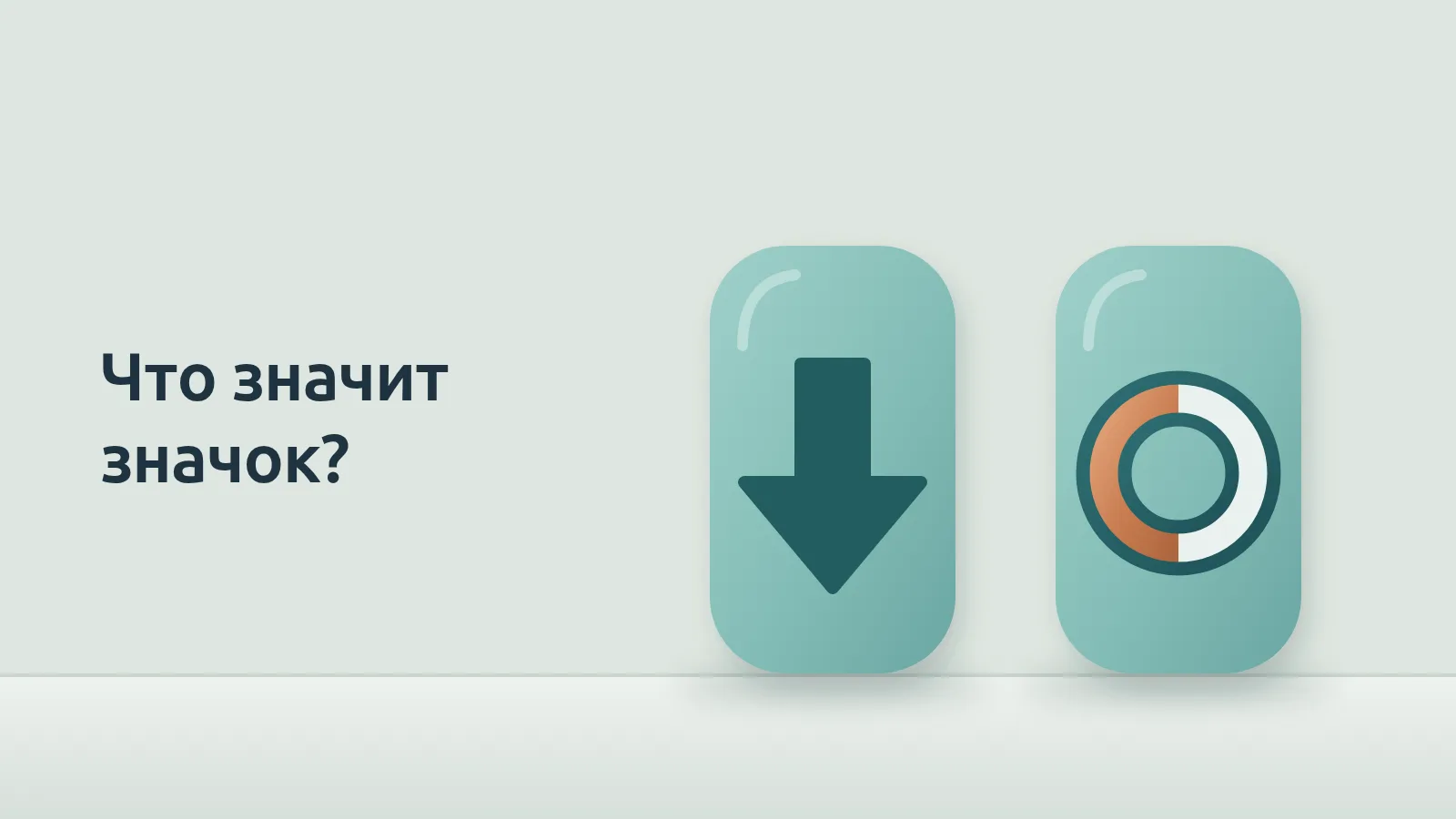
فلش روی عکس یعنی تلگرام اصلاً دانلودش نمیکند
در کد تلگرام برای اندروید نگاه کردم که روی عکس یا ویدیویی که هنوز روی گوشی نیست چه چیزی کشیده میشود. فلش رو به پایین وقتی ظاهر میشود که تلگرام فعلاً فایل را دانلود نمیکند و منتظر است شما رویش بزنید: یا دانلود خودکار برای آن انجام نشده، یا دانلود لغو شده است. ضربدرِ داخل دایره وقتی کشیده میشود که دانلود در جریان است یا همین حالا شروع میشود، و دایره به اندازهٔ مقداری که دانلود شده پر میشود. اینکه همین حالتها در آیفون و Telegram Desktop چه شکلی دارند را بررسی نکردهام.
پس اگر روی فایل فلش است، کافی است رویش بزنید. اگر عکس دانلود شد و باز شد، شبکه سالم است و مشکل از دانلود خودکار بود.
دانلود خودکار با یک کلید تصمیم نمیگیرد. تلگرام برای اندروید نگاه میکند که گوشی الان از چه شبکهای به اینترنت وصل است (اینترنت همراه، Wi-Fi یا رومینگ)، فایل از کجا آمده (از یک مخاطب، از چت خصوصی، از گروه یا از کانال) و حجمش چقدر است. عکسها را خودش دانلود میکند اگر برای این نوع چت روشن باشند، و حجم اینجا مهم نیست، اما ویدیوها و فایلها را فقط تا حدی که در تنظیمات تعیین شده است. برای همین ممکن است عکس در چت خصوصی بیدردسر برسد و همان موقع در کانال با فلش بماند.
پیامهای ویدیویی گرد ظرافت خودشان را دارند. اندروید برای دانلود خودکار، پیامهای ویدیویی گرد، GIFها و ویدیوهای معمولی را یک دسته حساب میکند، یعنی ویدیو، و استیکرها همراه عکسها حساب میشوند. پس اگر ویدیو برای گروهها در اینترنت همراه خاموش باشد، پیامهای گردی که در گروهها از کسانی میرسند که در مخاطبانتان نیستند خودشان دانلود نمیشوند، در حالی که پیامهای صوتی کنارشان مثل همیشه میرسند. تلگرام پیامهای صوتی را خودش دانلود میکند، بدون تیک جداگانه، و در تنظیمات توضیح میدهد که این پیامها کوچکاند.
تنظیمات پیشفرض برای هر شبکه فرق دارد: روی Wi-Fi تلگرام بیشترین چیزها را خودش دانلود میکند، روی اینترنت همراه کمتر، و در رومینگ از همه کمتر. سرور تلگرام هم میتواند مقادیر خودش را برای این تنظیمات بفرستد، پس اینکه روی یک گوشی مشخص چه چیزی روشن است، فقط صفحهٔ تنظیمات نشان میدهد.
خود تنظیمات اینجاست:
- در اندروید: «تنظیمات» ← «دادهها و ذخیرهسازی». آنجا بخشی برای دانلود خودکار رسانه هست، با گزینههای جدا برای اینترنت همراه، Wi-Fi و رومینگ. گزینهای را باز کنید که الان از آن استفاده میکنید و ببینید ویدیو برای نوع چت مورد نظر روشن است یا نه و حداکثر حجم روی چه مقداری است. همانجا دکمهای هم هست که تنظیمات دانلود خودکار را به حالت اول برمیگرداند.
- در آیفون مسیر همان است، «تنظیمات» ← «دادهها و ذخیرهسازی»، فقط در بخش دانلود خودکار دو گزینه بیشتر نیست: شبکهٔ تلفن همراه و Wi-Fi. رومینگ جداگانه نیست، اما دکمهٔ بازنشانی تنظیمات دانلود خودکار هست.
- در Telegram Desktop مسیر «تنظیمات» ← «پیشرفته» است، و بخش دانلود خودکار رسانه آنجا به چتهای خصوصی، گروهها و کانالها تقسیم میشود. در همین بخش میتوانید استثنا هم بگذارید: برای افراد، گروهها و کانالهای انتخابشده همیشه دانلود شود یا هرگز دانلود نشود.
در Desktop پیامهای ویدیویی گرد، ویدیوها و GIFها در بخش دیگری از همان پنجره هستند، جایی که تعیین میشود چه چیزی خودکار پخش شود، و برای دانلود خودکار، برنامه عکسها و فایلها را با محدودیت حجم پیشنهاد میکند. اگر روی کامپیوتر فقط پیامهای گرد پخش نمیشوند، من از همینجا شروع میکردم.
دایره میچرخد، اما تقریباً جلو نمیرود
اگر روی فایل ضربدر با دایره است، تلگرام دارد سعی میکند دانلودش کند و تنظیمات دانلود خودکار اینجا نقشی ندارند. در مستندات تلگرام برای برنامهنویسان آمده که برنامه فایلهای بزرگ را از اتصالهای جداگانه دریافت میکند، اغلب از سرورهایی که فقط برای رسانه هستند، و پیامها از این اتصالها عبور نمیکنند. برای همین ممکن است چت کار خودش را بکند و فایلِ داخلش بماند، و اینکه چرا دقیقاً همین بخش گیر میکند، معمولاً از بیرون دیده نمیشود.
سادهترین کار مقایسهٔ شبکههاست. از اینترنت همراه به Wi-Fi بروید یا برعکس و همان فایل را باز کنید. اگر با همان تنظیمات دانلود خودکار، فایل در یک شبکه دانلود شد و در دیگری دوباره ایستاد، مشکل از شبکه یا از مسیر آن تا سرورهای تلگرام است، نه از تنظیمات گوشی.
اگر پروکسی یا VPN روشن است، همان فایل را از طریق پروکسی یا VPN دیگری امتحان کنید. اینکه کنار پروکسی در فهرست «متصل» نوشته شده و پینگ نشان داده میشود، فقط دربارهٔ اتصال اصلی چیزی میگوید و دربارهٔ فایلها هیچ نمیگوید. این را مفصل در مقالهٔ پروکسی وصل است اما تلگرام کار نمیکند توضیح دادهام، و جداگانه دربارهٔ VPN هم نوشتهام.
بعضی چیزها هم اصلاً به گوشی شما بستگی ندارند. اینکه چطور بفهمید مشکل از گوشی خودتان نیست، در همان مقالهٔ کلی دربارهٔ کار نکردن تلگرام، در بخش «از کجا بفهمیم مشکل از گوشی شما نیست»، آمده است.
گاهی هم دایره نمیایستد، بلکه آهسته جلو میرود، بهخصوص روی ویدیوهای بزرگ. اینجا باید بدانید که بدون Premium، سرعت دانلود را خود تلگرام محدود میکند. تلگرام در معرفی Premium صریحاً به مشترکانش وعده میدهد که دیگر محدودیتی برای سرعت دانلود رسانهها و اسناد نخواهند داشت. اندروید ممکن است این را در فهرست دانلودها هم بنویسد، یعنی اینکه سرعت محدود شده است، و کنارش Premium را پیشنهاد کند. اگر ویدیو در پخشکننده انتخاب کیفیت دارد، میتوانید کیفیت پایینتری بگذارید تا حجم کمتری دانلود شود.
حالتهای صرفهجویی در مصرف داده در خود گوشی هم میتوانند جلوی تلگرام را بگیرند، و دربارهٔ آنها مقالههای جداگانهای برای اندروید و آیفون هست.
وقتی حافظه یا پوشهٔ دانلود مانع میشود
گاهی عکس قبلاً بوده و آن را دیدهاید، اما حالا دوباره تار است. این ممکن است کار خود تلگرام باشد. در «میزان استفاده از حافظه» در اندروید تنظیمی هست برای اینکه رسانهها چه مدت نگه داشته شوند: عکسها، ویدیوها و فایلهای چتهای ابری که بیش از مدت انتخابشده سراغشان نرفتهاید، از گوشی حذف میشوند. همانجا حداکثر حجم کش هم تعیین شده است، و وقتی کش از آن بزرگتر شود، تلگرام قدیمیترین رسانهها را پاک میکند. لازم نیست نگران شوید، چون در همان تنظیم نوشته شده که همه چیز در فضای ابری تلگرام میماند و میشود دوباره دانلودش کرد.
کش را از داخل خود تلگرام پاک کنید: «تنظیمات» ← «دادهها و ذخیرهسازی» ← «میزان استفاده از حافظه» ← «پاک کردن حافظه کش» (نام گزینهها در اندروید اینطور است). اما من از دکمهٔ پاک کردن حافظه در تنظیمات خود اندروید و از توصیههایی که میگویند دادههای برنامه را حذف کنید دوری میکردم. برای تلگرام روی گوشی این کار یعنی خروج از حساب، و چتهای مخفی هم با آن از بین میروند. روی کامپیوتر حذف پوشهٔ tdata هم همینطور شما را از حساب خارج میکند. جزئیات بیشتر در مقالهٔ تلگرام در اندروید آمده است.
روی کامپیوتر دلیل دیگری هم هست. اگر زمانی در Telegram Desktop پوشهٔ دیگری برای دانلودها انتخاب شده و بعد آن پوشه در دسترس نباشد، برنامه نمیتواند فایل را آنجا ذخیره کند. در این حالت خود Desktop مینویسد که دانلود شروع نشد و شاید پوشهٔ انتخابشده در دسترس نیست، و پوشهٔ پیشفرض را برمیگرداند. اما اگر دانلود وسط کار قطع شده باشد، میپرسد که دوباره امتحان کند یا نه.
فایل دانلود شده، اما چیزی برای دیدن نیست
دایره تا آخر پر شده و فایل دانلود شده است، اما ویدیو پخش نمیشود یا عکس نشان داده نمیشود. این دیگر به شبکه ربطی ندارد. در اندروید در چنین حالتی خود تلگرام میگوید که برنامه نتوانست ویدیو را پخش کند و پیشنهاد میکند آن را در پخشکنندهٔ دیگری باز کنید. بهتر است قبول کنید: اگر ویدیو در پخشکنندهٔ دیگر پخش شد، دانلود مشکلی نداشته و پخشکنندهٔ داخلی از پسش برنیامده است.
در ویندوز میتوانید تنظیمات گرافیک را تغییر دهید. در Telegram Desktop، در «پیشرفته»، بخشی دربارهٔ کارایی هست و در آن کلیدی برای رمزگشایی سختافزاری ویدیو و انتخاب موتور گرافیکی ANGLE: خودکار، Direct3D 11، Direct3D 9، D3D11on12 یا خاموش. رمزگشایی سختافزاری را خاموش کنید یا موتور دیگری را انتخاب کنید. بعد از تغییر موتور، برنامه از شما میخواهد آن را دوباره راهاندازی کنید. اینجا قولی نمیدهم. در نظرهای زیر یکی از راهنماهای این موضوع، این کار به بعضیها کمک کرده و به بعضیها نه.
پروکسی ما اینجا چه نقشی دارد
حالا که اول مقاله گفتم پروکسی میفروشم، دربارهٔ آن هم بگویم. اگر از طریق پروکسی، هر پروکسیای، به تلگرام وصل هستید و پیامها میرسند اما فایلها میمانند، اول با پروکسی دیگری مقایسه کنید، همانطور که در بخش دایره گفتم. قول نمیدهم که با پروکسی ما عکسها و ویدیوها سریعتر دانلود شوند، چون سرعت دانلود از طریق آن را اندازه نگرفتهایم. پروکسی ما فقط تلگرام را از خودش عبور میدهد، و مرورگر و برنامههای دیگر مثل همیشه مستقیم به اینترنت وصل میشوند.
هر دستگاه لینک خودش را دارد. اگر کس دیگری آن را دید، در حساب کاربری با یک لمس عوضش میکنید و لینک قبلی فوراً از کار میافتد. ما پیامهای شما را نمیبینیم، چون تلگرام آنها را پیش از رسیدن به پروکسی رمزگذاری میکند. اگر شبکه یا گوشی را عوض کنید، لینک بلافاصله کار میکند و لازم نیست منتظر بمانید. لینک در برنامههای رسمی تلگرام برای iOS، اندروید، ویندوز، macOS و لینوکس کار میکند، اما نسخهٔ وب تلگرام از پروکسی پشتیبانی نمیکند.
اگر خواستید امتحانش کنید، ۱ روز رایگان بعد از ثبتنام و تأیید ایمیل به شما داده میشود، بدون پرداخت و بدون شماره تلفن، و بعد از آن چیزی خودکار کسر نمیشود. بعد از آن، ۳۰ روز ۰٫۲۵ USDT و ۹۰ روز ۰٫۶۰ USDT است. قیمت برای یک دستگاه است، پس اگر پروکسی را هم روی گوشی و هم روی کامپیوتر میخواهید، هنگام خرید ۲ را انتخاب کنید. تمدید خودکار بهطور پیشفرض خاموش است. همهٔ اینها را در freegate.app/ir میبینید.